Se você se preocupa com privacidade e segurança na internet, é importante ver as permissões que ativou no Google Chrome: elas podem conceder o acesso de sites a recursos do computador e até mesmo a informações pessoais.
A boa notícia é que você pode gerenciar e restringir as permissões de páginas da web nas configurações do navegador sem mudar os ajustes padrões.
Como gerenciar as permissões no Google Chrome
Abra o navegador Google Chrome;
Clique no botão de três pontos, localizado no canto superior da tela;
Selecione “Configurações”;
Clique em “Privacidade e segurança”.
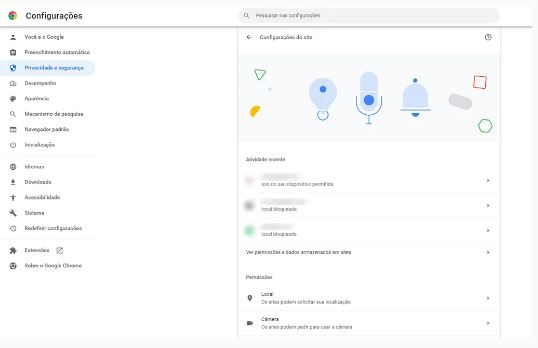
Entre na seção “Configurações do site”;
Escolha a configuração que você quer atualizar:
“Atividade recente”: os sites que utilizaram recursos do computador recentemente;
“Permissões”: as permissões concedidas aos sites;
“Conteúdo”: sites que podem incorporar o conteúdo de outros, como imagens, texto e anúncios.
Gerencie as permissões concedidas para sites no Google Chrome (Imagem: Captura de tela/Thiago Furquim/Canaltech)
Como gerenciar permissões em um site específico
É possível permitir ou bloquear permissões de um site específico, concedendo a ele configurações personalizadas em vez de seguir as configurações padrões.
Abra o navegador Google Chrome;
Acesse um site;
À esquerda do endereço, selecione o ícone desejado:
Cadeado;
Informações;
Perigo.
Clique em “Configurações do site”;
Altere uma configuração de permissão
Gerencie permissões de sites específicos (Imagem: Captura de tela/Thiago Furquim/Canaltech)
Todos os ajustes são salvos automaticamente. Se o botão “Redefinir permissões” surgir, clique nele para redefinir as preferências editadas.
Quais dados sites podem acessar pelo Chrome?
Entre as permissões de acesso mais comuns que podem ser modificadas, estão:
Cookies: arquivos criados pelos sites que você acessa para facilitar sua experiência online;
JavaScript: os sites podem usar JavaScript para mostrar recursos interativos;
Gerenciadores: quando você clica em alguns links, os sites podem processar tarefas como criar uma mensagem no cliente de e-mail ou adicionar eventos à agenda;
Pop-ups e redirecionamentos: os sites podem exibir pop-ups de anúncios ou usar redirecionamentos para abrir páginas sem o seu consentimento;
Anúncios: os sites mostram anúncios para oferecer conteúdos, mas que podem ser invasivos ou enganosos;
Localização: os sites podem usar sua localização para fornecer recursos ou informações relevantes;
Notificações: os sites podem enviar notificações para avisar sobre atualizações, notícias ou mensagens de chat;
Câmera e microfone: os sites podem usar esses dispositivos para recursos de comunicação, como videochamadas;
Downloads automáticos: os sites podem fazer o download automático de arquivos relacionados em conjunto para economizar tempo;
Dispositivos Bluetooth: os sites podem se conectar a um dispositivo Bluetooth para gravar e mostrar informações sobre o dispositivo;
Dispositivos USB: os sites podem se conectar a dispositivos USB para realizar ações como salvar arquivos em acessórios de armazenamento.
Como bloquear pop-ups no Chrome
O bloqueio automático de pop-ups do Google Chrome evita interrupções indesejadas durante a navegação. Quando um pop-up é bloqueado, um ícone correspondente é exibido na barra de endereços e permite que você tenha controle sobre quais pop-ups deseja visualizar.
Outra opção é modificar esse ajuste padrão nas configurações do navegador, veja:
Abra o Chrome.
No canto superior direito, clique no botão de três pontos;
Selecione “Configurações”;
Clique em “Privacidade e segurança”;
Vá em “Configurações do site”;
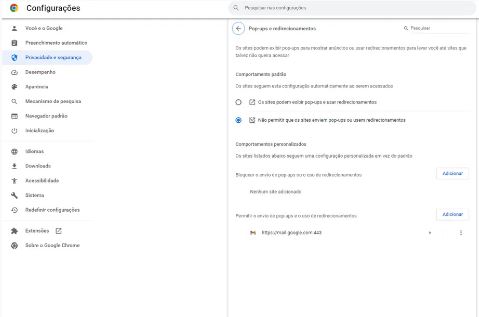
Entre em “Pop-ups e redirecionamentos”;
Ajuste a opção que você deseja definir como padrão.
Modifique os ajustes de pop-up do Google Chrome (Imagem: Captura de tela/Thiago Furquim/Canaltech)
Como gerenciar pop-ups de um site
Há sites que aproveitam o recurso de pop-up para exibir informações e experiências legítimas. Para gerenciar se você deseja permitir ou bloquear esse tipo de conteúdo, confira os passos abaixo:
Como visualizar pop-up de um site
No Chrome, acesse uma página em que os pop-ups foram bloqueados;
Na barra de endereço, clique no ícone de pop-up bloqueado;
Selecione o link do pop-up que queira ver;
Para sempre ver os pop-ups do site, selecione “Sempre permitir pop-ups e redirecionamentos de [site]”;
Clique em “Concluído”.
Como bloquear pop-up de um site
Abra o Chrome;
No canto superior direito, clique no botão de três pontos;
Clique em “Privacidade e segurança”;
Vá em “Configurações do site”;
Entre em “Pop-ups e redirecionamentos”;
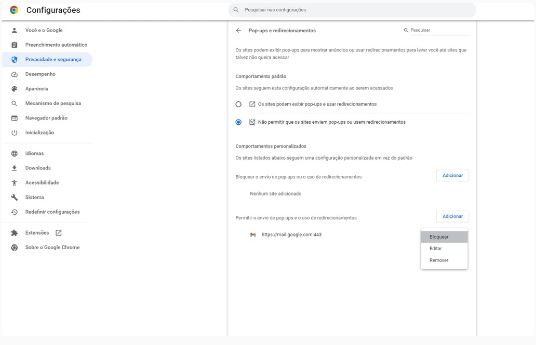
Em “Permitir o envio de pop-ups e o uso de redirecionamentos”, encontre o site;
À direita do site, clique no botão de três pontos;
Selecione a opção “Bloquear”.
Bloqueie o pop-up de um site nas configurações no Google Chrome (Imagem: Captura de tela/Thiago Furquim/Canaltech)
Como bloquear notificações no Chrome
As notificações do Google Chrome podem ser uma maneira útil de se manter atualizado com informações importantes, como notícias, e-mails e mensagens. No entanto, em alguns casos, elas podem se tornar excessivas ou indesejadas.
Para desativar as notificações de um site, siga as instruções:
Abra o Google Chrome;
Acesse o site de que você recebe notificações;
Clique no botão de cadeado na barra de endereços;
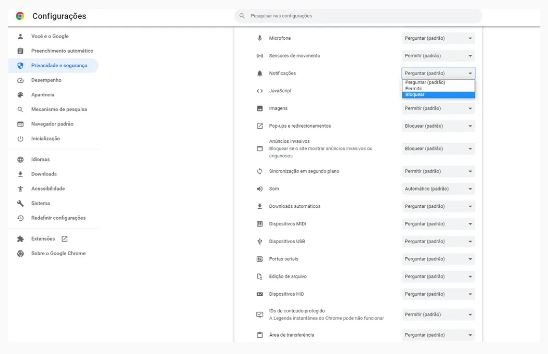
Entre em “Configurações do site”;
Ao lado de “Notificações”, selecione “Bloquear” no menu suspenso.
Bloqueie anúncios de um site no Chrome (Imagem: Captura de tela/Thiago Furquim/Canaltech)
Para ter mais privacidade e remover o armazenamento de informações em seu dispositivo, aprenda a limpar os dados de um site.
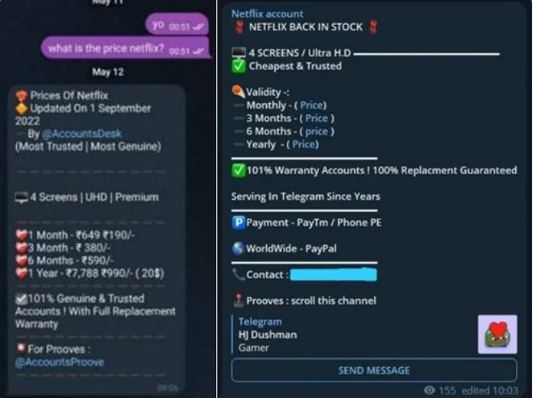
Antes visto como uma possível resposta para o problema da pirataria, a Netflix pode se ver sofrendo com esse problema pelas mãos de cibercriminosos. Desde o anúncio de que o serviço de streaming passaria a restringir o compartilhamento de contas entre usuários de residências diferentes, que começou a ser implementado nesta semana, aumentou o fluxo de venda de perfis fraudados ou “contas-pirata” da plataforma na deep web.
Antes visto como uma possível resposta para o problema da pirataria, a Netflix pode se ver sofrendo com esse problema pelas mãos de cibercriminosos. Desde o anúncio de que o serviço de streaming passaria a restringir o compartilhamento de contas entre usuários de residências diferentes, que começou a ser implementado nesta semana, aumentou o fluxo de venda de perfis fraudados ou “contas-pirata” da plataforma na deep web.
Postagens anunciam a venda de contas fraudadas da Netflix a partir de R$ 11, valores até menores que a taxa extra por compartilhamento (Imagem: Reprodução/Check Point)
Assinaturas trimestrais ou anuais também são oferecidas por preços mais em conta pela fidelidade, enquanto os bandidos prometem até suporte completo, com a substituição da conta em caso de bloqueio. O pagamento acontece por meio do PayPal e outros aplicativos de transferência de dinheiro, enquanto os criminosos alegam já contarem com anos de “serviços prestados”.
O que é uma “conta-pirata” da Netflix?
Uma conta-pirata nada mais é do que o acesso de uma pessoa pagante que, por uma razão ou outra, teve seus dados roubados.
Segundo a Check Point, o segredo para valores tão baixos é a utilização dessas contas furtadas, a partir de senhas vazadas ou ataques envolvendo vírus que roubam credenciais dos PCs ou smartphones dos usuários. A tendência, afirmam os especialistas em segurança, é que a busca por esse tipo de acesso indevido apenas aumente agora que a Netflix vai fechar o cerco sobre os perfis compartilhados.
“Os cibercriminosos geralmente exploram as necessidades e desejos dos usuários, alinhando seus ataques com as tendências atuais”, explica Fernando de Falchi, gerente de engenharia de segurança da Check Point Software Brasil. Por isso, a recomendação é de olho vivo nessa nova etapa de atuação da plataforma de streaming e a tomada de medidas preventivas para garantir somente usos legítimos.
Usuários devem proteger contas e evitar meios não-oficiais de acesso
Não há garantia alguma de que os cibercriminosos cumprirão o prometido, enquanto a compra de perfis na deep web ou em grupos suspeitos acaba financiando o crime e motivando ataques contra outros usuários. “Reduzir a demanda é uma maneira eficaz de combater as vendas ilegítimas e interromper os fluxos de receita destes serviços ilegais.”
Informamos que estamos enfrentando um problema temporário em nossa linha telefônica fixa. Para qualquer necessidade de contato, por gentileza, utilize o número (31) 98409-3992
Fale com a CITIS pelo WhatsApp
Informe seu telefone para continuarmos a conversa. Assim, se a mensagem não chegar, nosso time consegue retornar.
Este site usa cookies funcionais e scripts externos para melhorar sua experiência.